
PR
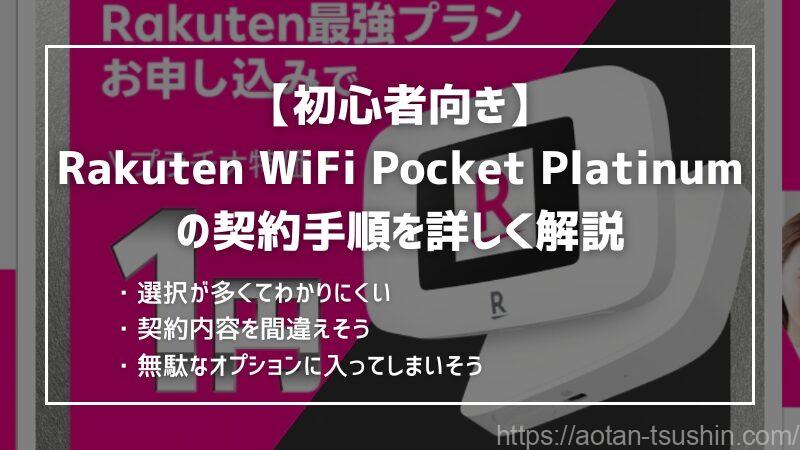
- 選択が多くてわかりにくい
- 契約内容を間違えそう
- 無駄なオプションに入ってしまいそう
楽天モバイルのモバイルルーター(ポケット型Wi-Fi)であるRakuten WiFi Pocket Platinum。本体1円のキャンペーンもあり、非常に始めやすいモバイルルーターです。
しかし契約画面が少し複雑で、慣れていない方には戸惑うポイントも多いと感じています。
特に「製品保証」や「通話オプション」など、自動的に選ばれている項目もあるため注意が必要です
この記事では迷いやすい契約の流れを、実際のスクリーンショット付きでやさしく解説しています。
この記事を読めば余計なオプションに加入せず、最もシンプルかつお得な形で契約する手順をひとつひとつ丁寧に紹介します。
なお、1円キャンペーンの適用条件や料金プラン、口コミについては、以下の記事を先にご覧ください。
» 楽天のモバイルルーターが1円!料金や口コミ・評判を徹底解説
本体1円!初期費用も0円!
料金プランや1円キャンペーンについて
Rakuten WiFi Pocket Platinumは、楽天モバイルの「Rakuten最強プラン」とセットで申し込むことで、端末代が1円になるキャンペーンを実施しています。
月額1,078円〜(データ無制限でも最大3,278円)という維持費の安さが魅力ですが、当記事ではRakuten WiFi Pocket Platinumの契約手順を中心に解説を進めます。
1円キャンペーン適用条件や料金プラン、口コミは以下の記事で詳しく紹介しています。
» 楽天のモバイルルーターが1円!料金や口コミ・評判を徹底解説
Rakuten WiFi Pocket Platinumの契約手順を解説
- 申し込み前に準備するもの
- 公式サイトでの申し込み方法
申し込みに必要なものと契約手順を、わかりやすく解説します。
申し込み前に準備するもの
Webでの申し込みに必要なものは以下のとおりです。
- 本人確認書類
- 楽天会員のログイン用ユーザIDとパスワード
- クレジットカードや銀行口座の情報
本人確認書類は、運転免許証やマイナンバーカードであれば1つで本人確認が可能です。保険証やパスポートも利用できますが、補助書類として公共料金の領収書や住民票も必要になります。
公式サイトでの契約手順
- 「購入する」を選択
- 「カートに追加する」でカートにいれる
- 「製品保証」の確認
- 「続けてプランを選択へ進む」を選択
公式サイトの申込ページは以下のリンクから可能です。
このリンク先からの申し込みを順に解説していきます。
» 楽天モバイル公式
①「購入する」を選択
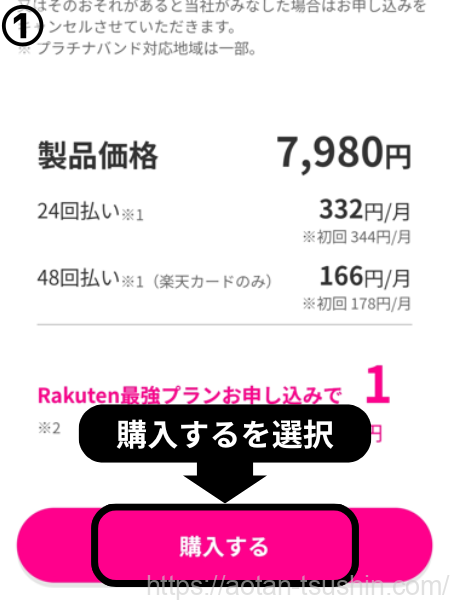
①楽天モバイル公式サイトの移動し少し下にスクロールさせると価格の下に画面に「購入する」があります。
まず「購入する」を選択し②に移動してください。
②カートにいれる
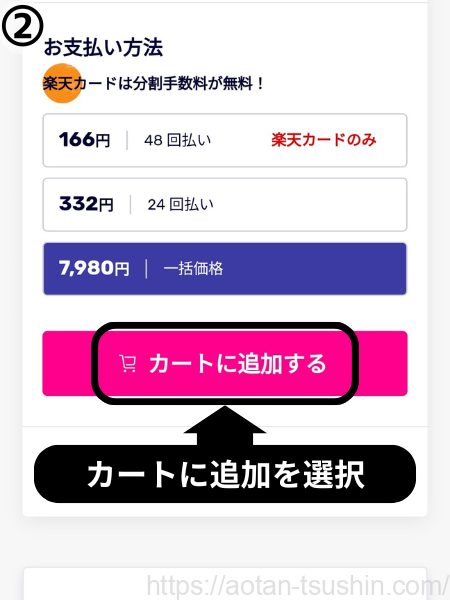
②少し下にスクロールさせて、画像にある「カートに追加する」をタップしてRakuten WiFi Pocket Platinumをカートにいれます。
プランは後で選ぶので大丈夫です。
③④「製品保証」が不要な方は解除
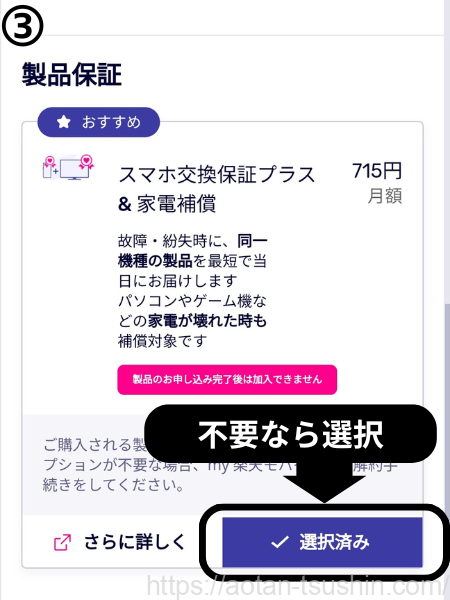
③この画面で表示されている「製品保証」この場所ですが、なぜかすでに選択済みになっています。
製品保証は月額715円かかりますので、オプションが不要な方は「選択済み」をタップしてオプションを解除してください。
製品保証が1ヶ月715円ですから、1年で8480円(715円×12ヶ月)かかる計算です。
本体が7980円で購入可能なので1年位内に壊さないと思うのなら、製品保証は不要なオプションになります。
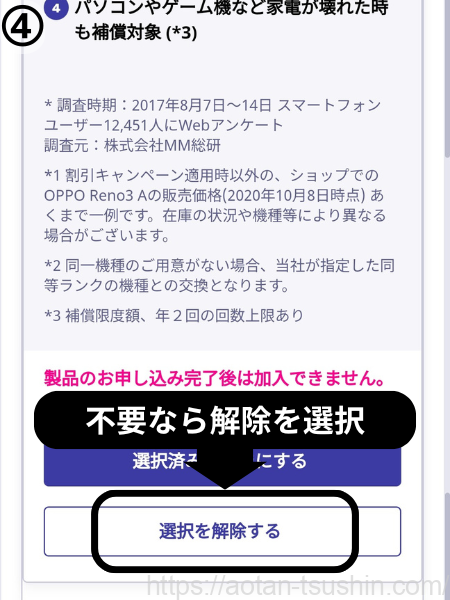
④「選択を解除」でオプションの解除になります。
アクセサリーなどは必要に応じて購入してください。
⑤「続けてプランを選択へ進む」を選択
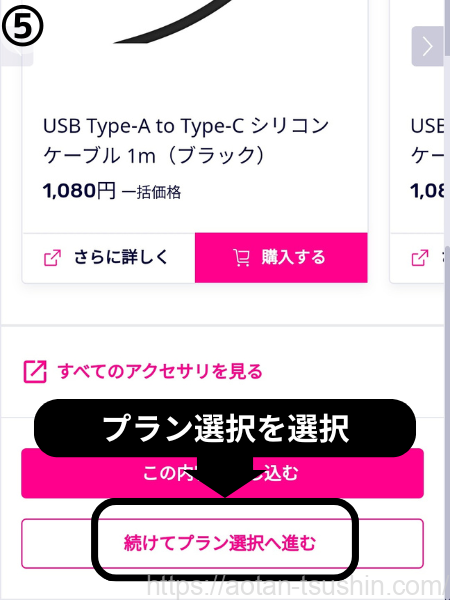
⑤最下部の「続けてプランを選択へ進む」を選択してください。
このままプランの契約に進めます。
料金プランを選ぶ
- 「プランを選択する」を選択
- 「加入しない」を選択
- 「SIMカード」を選択
- 「この内容で申し込む」を選択
続いてプランを選ぶ手順をスクリーンショット付きでわかりやすく解説します。
①プランを選択する」を選択
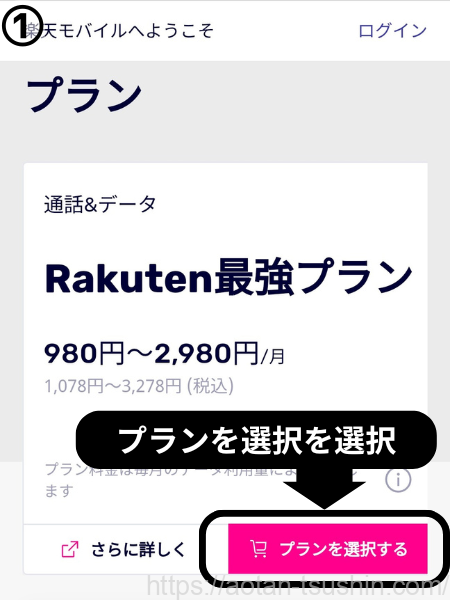
①上記の画面になりますので「プランを選択する」を選択してください。
②「加入しない」を選択
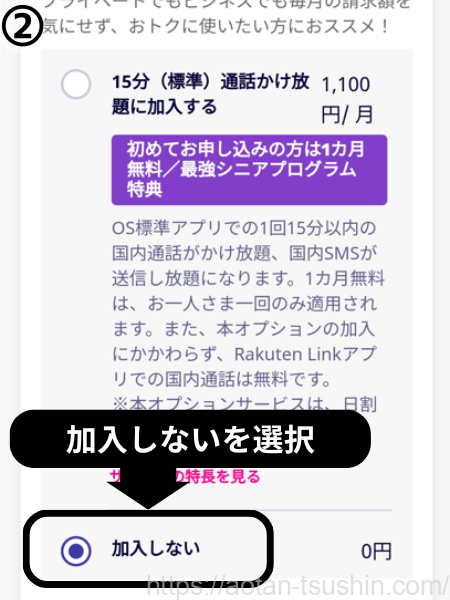
②こちらのオプションサービスの方は15分通話かけ放題の欄が最初から選択されています。
ポケット型Wi-Fiにかけ放題は不要なので「加入しない」を選択してください。
③「SIMカード」を選択
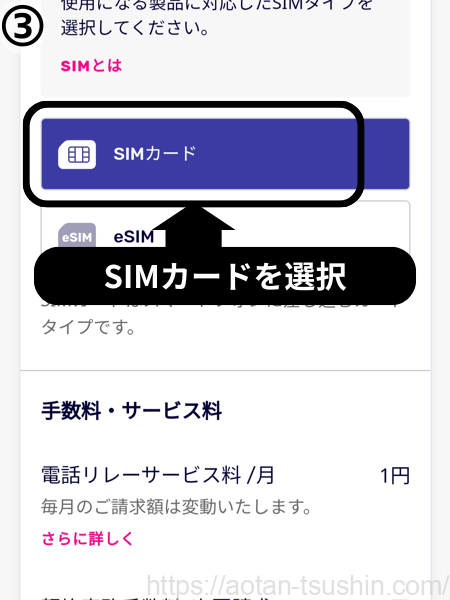
③SIMタイプは最初から「SIMカード」が選択されています。
そのまま「SIMカード」という方にしてください。
④「この内容で申し込む」を選択
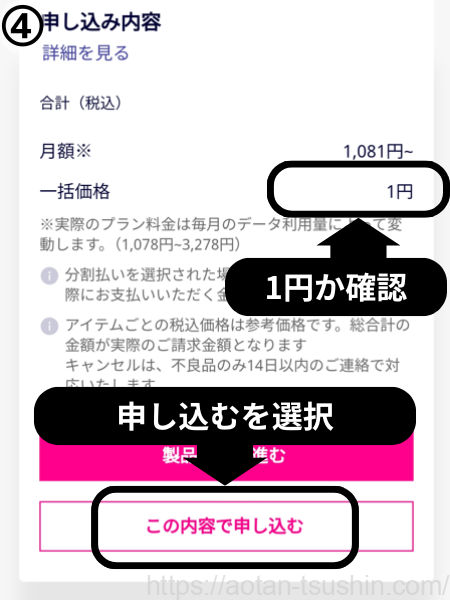
④最下部の「この内容で申し込む」を選択してください。
「一括価格」のところが1円になっていることを確認しておきましょう。
本人確認から申し込み完了まで
- 本人確認と支払い情報の入力
- 最終確認と申し込み完了
- 申し込み完了してからの流れ
- 申し込み後の配送状況の確認方法
ここでは最後の手順を解説していきます。
本人確認と支払い情報の入力
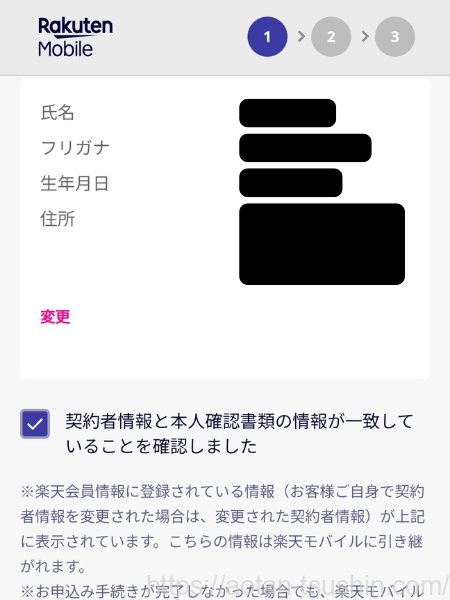
ここでは本人確認書類での契約者情報や支払いのためのクレジットカード情報が必要になります。
すでに楽天回線の方はログインすれば不要です。
ここで楽天会員ではない方は楽天IDを持っていないので、楽天会員に登録(無料)をすることになります。
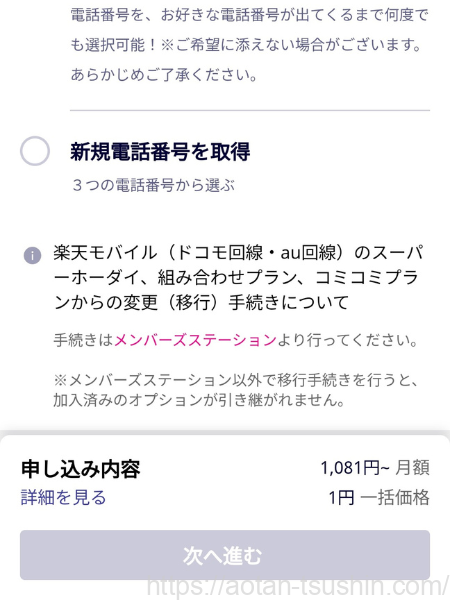
新規電話番号を取得から電話番号を3種類の中から選択してください。
ポケット型Wi-Fiに使用する番号なので、こだわらなくても大丈夫です。
最終確認と申し込み完了
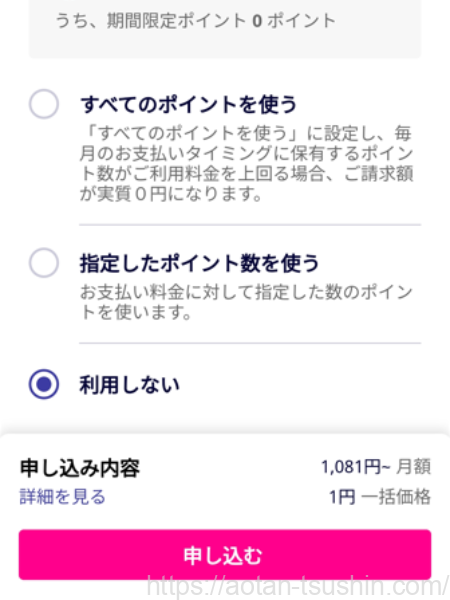
申し込み内容を確認して完了です。
余計なプランやオプションに入っていないか確認しましょう。
最低限の状態なら上記の画像のようになります。
申し込み完了してからの流れ
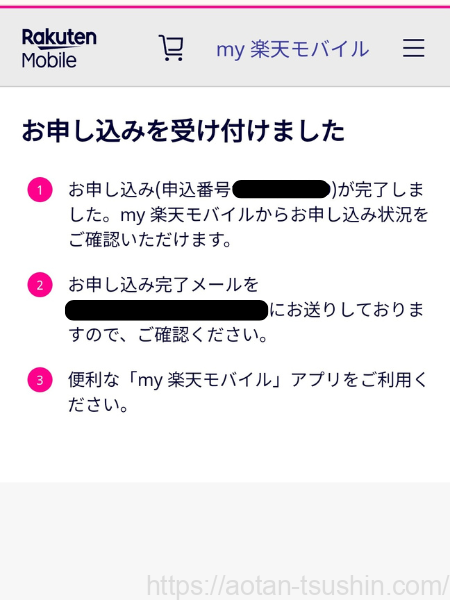
申し込み完了後、審査にかかる日数は数日〜最長2週間程度です。
すでに楽天回線を使用しているのなら、申し込み完了から最短2日ほどで届きます。
申し込み内容に不備があった場合、登録したメールアドレスにお申込み自動キャンセルのメールが届くようになっています。
すでに1円のキャンペーンを使用している方も同様のメールが送られてきますので、この場合割引なしの7980円での購入が可能です。
プラチナ回線を使用したい場合でないのならSpeed Wi-Fi 5G X12のような5Gを使える端末の購入を検討はいかがでしょうか。
楽天の5Gの高速回線が体験できるようになります。
Speed Wi-Fi 5G X12+楽天モバイル レビューを参考にしてください。
»【Speed Wi-Fi 5G X12+楽天モバイル レビュー】設定方法も解説!
申し込み後の配送状況の確認方法
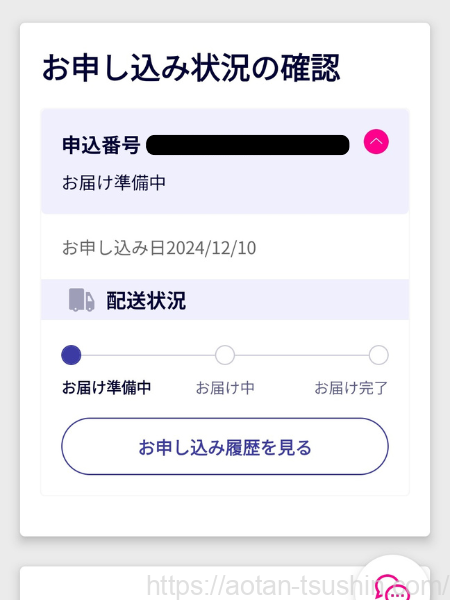
配送状況はmy楽天モバイルにログインして「申込み履歴」から確認可能となっています。
実際に契約して使ってみたレビューはこちら
- 操作が簡単
- 電池持ちがいい
- 使用頻度が高くないので料金が安い
Rakuten WiFi Pocket Platinumは操作がとても簡単です。
機械音痴の家族に貸すときに、余計なボタンが少ないので簡単に使えたようです。
使用しないときは電源を落としていますが、数週間たってもかなり電池が残っていました。
いきなり必要なときに非常に助かりましたので、使用頻度が低めの方は助かるのではないでしょうか。
通信速度はそこまで速いわけではないのですが、Rakuten最強プランの従量制の維持費でこの性能なら悪くないといった印象です。
Rakuten WiFi Pocket Platinumは導入のしやすさから、どれくらい使うかわからないけどポケット型Wi-Fi(モバイルルーター)を使ってみたいと考えている人は、本体代1円のキャンペーンをしているので試してみるべきだと思います。
Rakuten WiFi Pocket Platinumのレビュー記事も参考にどうぞ。
» Rakuten WiFi Pocket Platinumのレビュー記事はこちら
迷わず申し込むための手順をしっかり確認しておこう
Rakuten WiFi Pocket Platinumは、シンプルで使いやすいポケット型Wi-Fiになっています。
1円キャンペーン中ということもあり、初めてポケット型Wi-Fiを使ってみたい方にもぴったりの選択肢です。
ただし、申し込み画面では「製品保証」や「通話オプション」などが最初から選ばれている状態になっていることもあり、気づかずに不要な料金が発生するケースもあります。
今回ご紹介したスクリーンショット付きの手順を参考にすれば、無駄なオプションを避けて、もっともお得な形で契約が完了できます。
楽天回線のエリアや通信速度なども事前に確認して、自分の使い方に合っているかをしっかり見極めてから申し込みましょう。
「迷ったらとりあえず使ってみる」ができるのも、1円キャンペーンの大きな魅力です。
まずは気軽に始めて、自分に合うかどうかを体験してみてください。
Rakuten WiFi Pocket Platinumが1円になるキャンペーンの適用条件や、利用するための料金プラン、口コミを確認したい方は以下の記事をご覧ください。
» 楽天のモバイルルーターが1円!料金や口コミ・評判を徹底解説
本体1円!初期費用も0円!